
GitHub 配置指南
本文介绍如何使用 GitHub 作为远程仓库,完成仓库创建、Token 认证和软件配置。
1. 创建远程仓库
访问 GitHub 注册并登录。
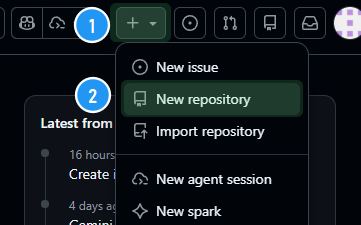
点击右上角「+」→「New repository」。
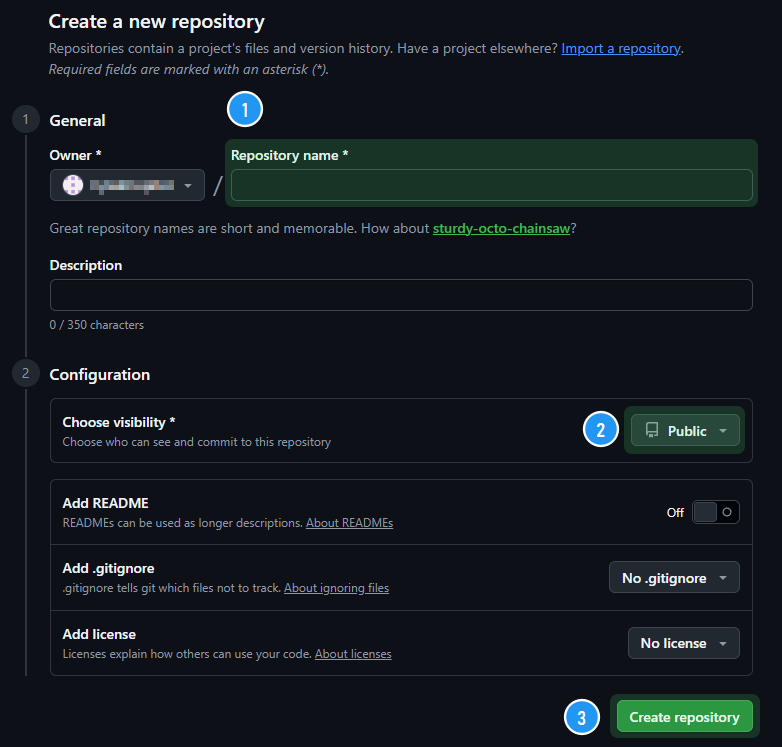
填写仓库名称(如
my-sts-mods),选择 Public 或 Private,点击「Create repository」。- Public — 公开仓库,所有人可见。队友无需注册 GitHub 账号即可拉取,但上传仍需要账号和认证。
- Private — 私密仓库,仅邀请的人可见。所有队友都必须注册账号并被邀请后才能使用。
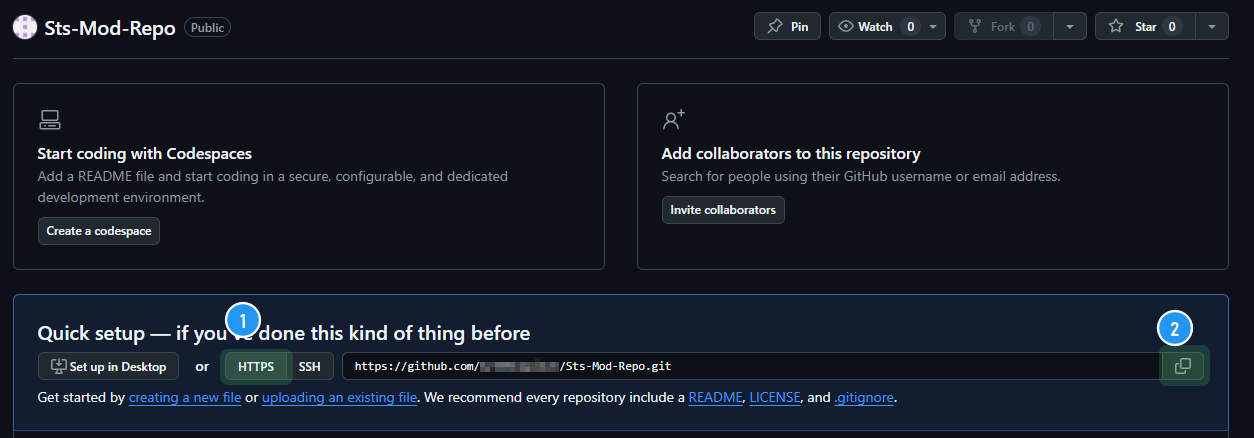
仓库创建后,复制页面上的 HTTPS 地址(格式为
https://github.com/用户名/仓库名.git)。新建的空仓库:在 Quick setup 区域选择「HTTPS」,点击右侧复制按钮。
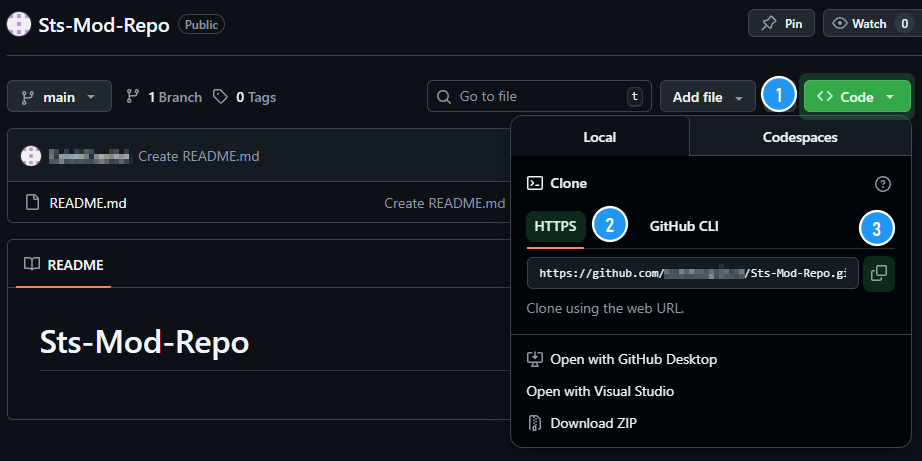
已有文件的仓库:点击绿色「Code」按钮,在「HTTPS」标签页下复制地址。
2. 认证方式与 Token 配置
认证方式
| 方式 | 适用场景 | 说明 |
|---|---|---|
| HTTPS(推荐) | 所有仓库 | 需要用户名 + Personal Access Token,可正常上传和拉取 |
| SSH | 所有仓库 | 已配置 SSH 密钥的用户可使用 |
| 免密 | 仅 Public 仓库只读 | 只能拉取,无法上传。适合只需要跟随他人存档、不需要自己上传的场景 |
只想跟随朋友的存档?
如果你不需要上传,只想拉取朋友的 Public 仓库,可以选择「免密」,无需创建 Token — 跳过下方第 5–10 步,直接到第 3 节即可。
创建 Personal Access Token
使用 HTTPS 认证需要创建一个 Personal Access Token (PAT) 替代密码。
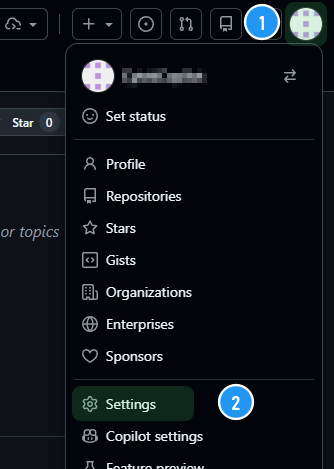
点击右上角头像 →「Settings」。
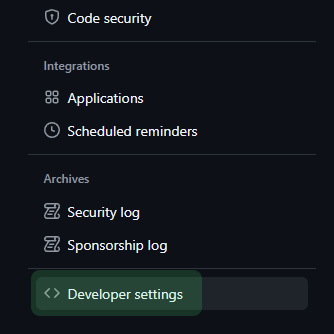
滚动到左侧栏最底部,点击「Developer settings」。
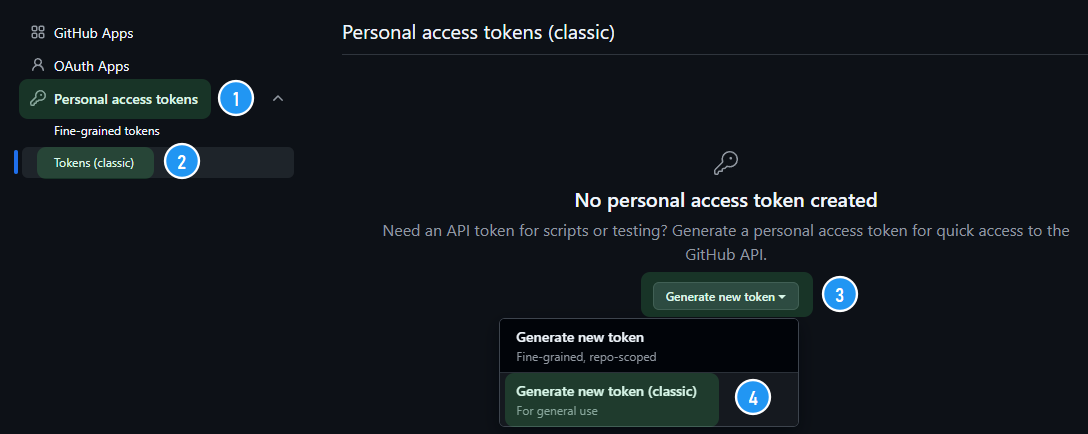
依次展开「Personal access tokens」→ 选择「Tokens (classic)」→ 点击「Generate new token」→「Generate new token (classic)」。
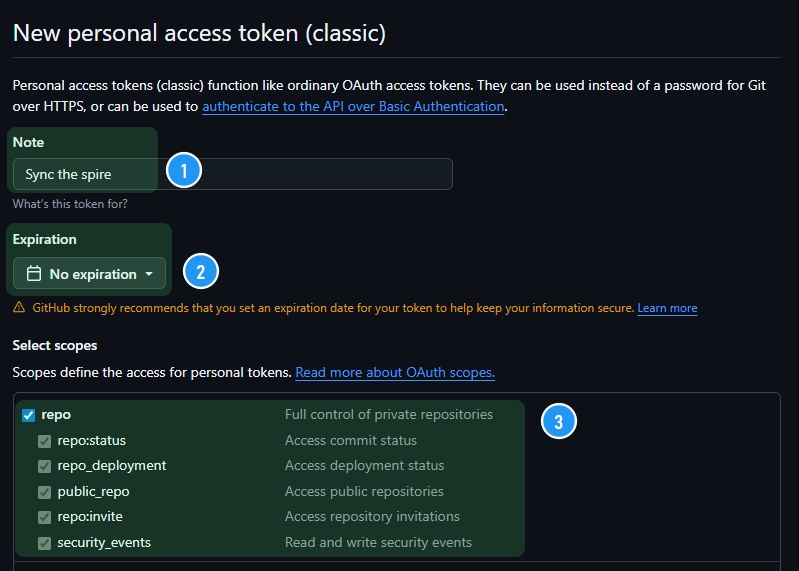
填写以下信息:
- Note:填写备注,如
Sync the Spire - Expiration:选择过期时间(建议
No expiration,或按需设置) - Scopes:勾选
repo(完整仓库访问权限)
- Note:填写备注,如
滚动到页面底部,点击「Generate token」生成 Token。
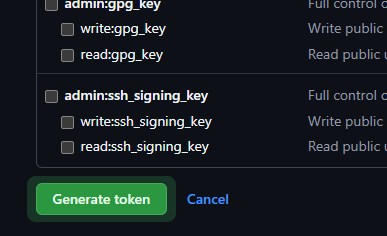
生成成功后,立即复制显示的 Token(以
ghp_开头的字符串)。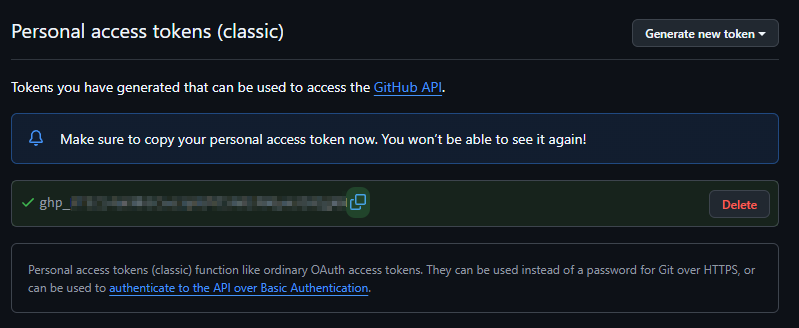
Token 仅显示一次
生成后立即复制保存,关闭页面后将无法再查看。如果遗忘,需要重新生成。
3. 配置 Sync the Spire
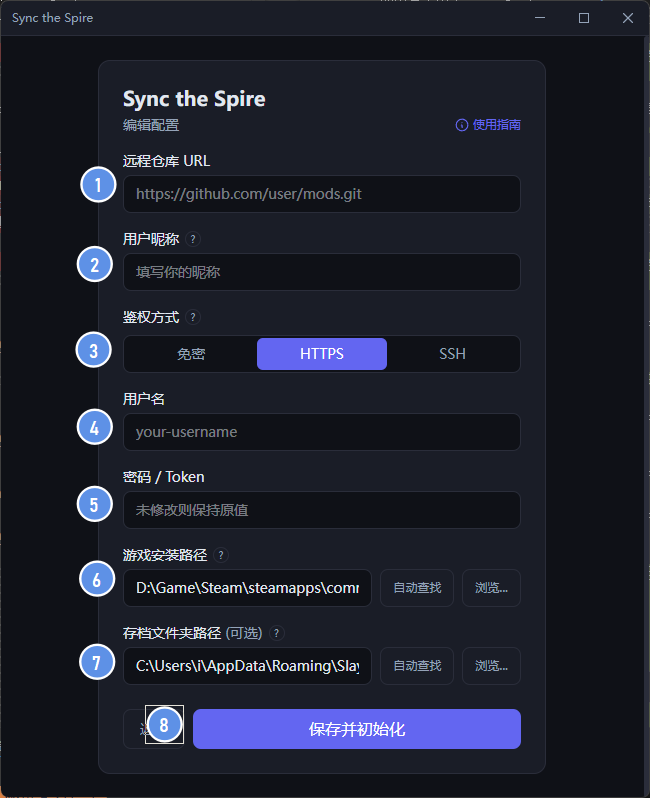
打开 Sync the Spire,创建一个工作区后进入配置页面,依次填写:
- 远程仓库 URL:粘贴第 4 步复制的仓库地址
- 用户昵称:随意填写,用于区分不同设备/玩家
- 鉴权方式:选择「HTTPS」,然后填入你的 GitHub 用户名和刚才生成的 Token(作为密码)
- 游戏安装路径 / 存档路径:手动填写或点击「自动查找」
- 确认无误后,点击「保存并初始化」
4. 邀请队友
进入仓库页面,点击顶部「Settings」→ 左侧「Collaborators」→「Add people」,输入朋友的 GitHub 用户名或邮箱发送邀请。
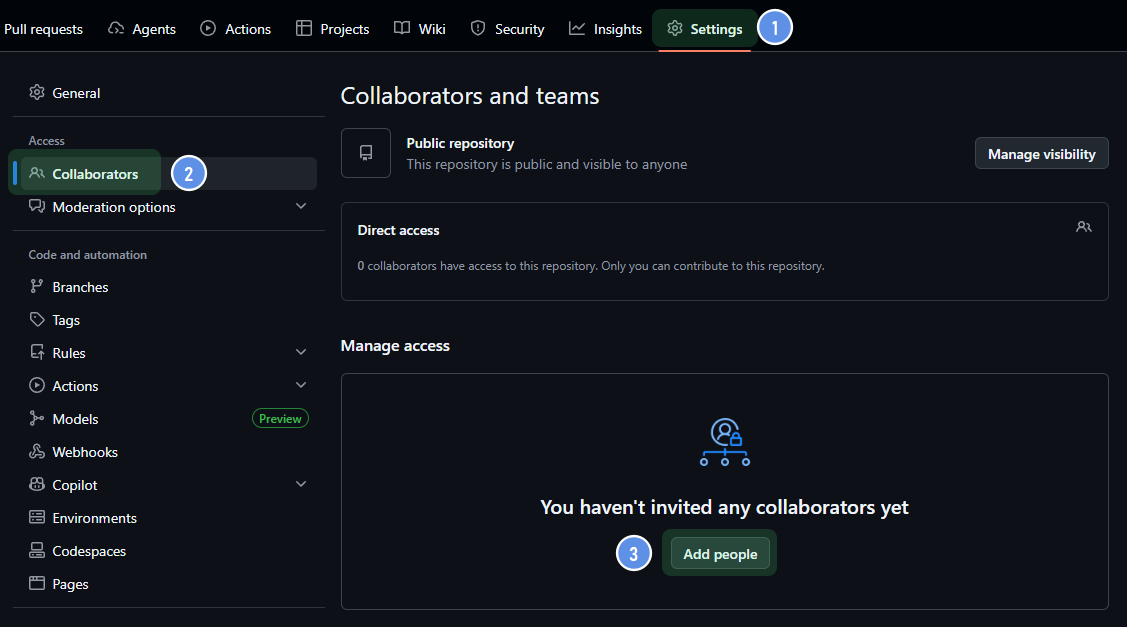
朋友接受邀请后,需要各自创建自己的 PAT(重复第 5–10 步),然后在 Sync the Spire 中创建工作区,填入同一个仓库地址 + 自己的用户名和 Token 即可。