
Gitee 配置指南
本文以 Gitee 为例,介绍从创建仓库到完成同步的完整流程。
1. 创建远程仓库
访问 Gitee 注册并登录。
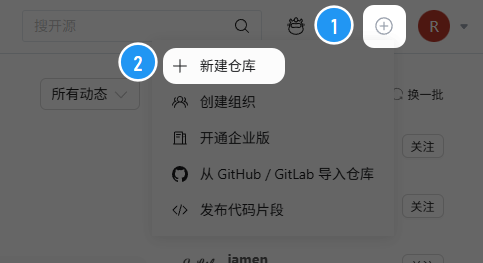
点击右上角「+」→「新建仓库」
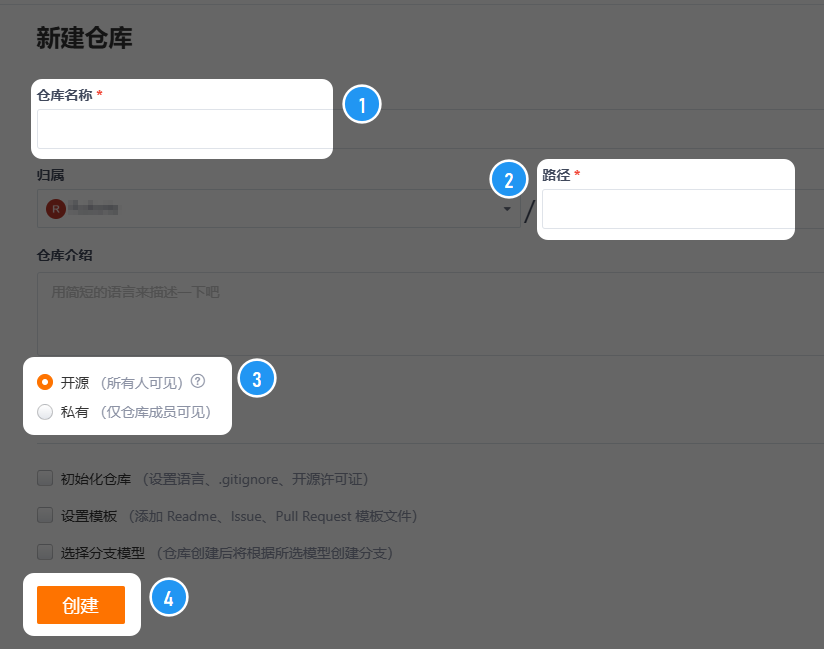
填写仓库名称(如
my-sts-mods),选择开源或私有,点击「创建」。- 开源仓库 — 所有人可见,不限制协作人数。队友无需注册 Gitee 账号即可拉取,但上传仍需要账号和认证。
- 私有仓库 — 仅被邀请的人可见,免费账号最多 5 名协作者。所有队友都必须注册账号并被邀请后才能使用。
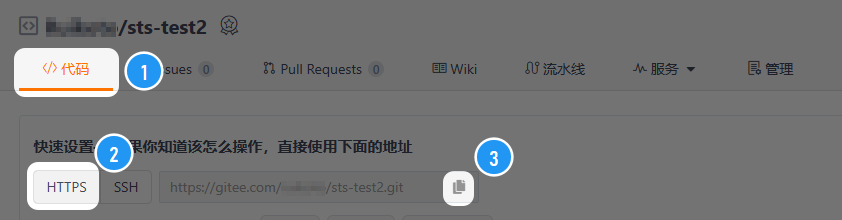
创建成功后进入仓库主页,点击「HTTPS」,复制仓库地址。
2. 配置 Sync the Spire
认证方式
| 方式 | 说明 |
|---|---|
| 免密(推荐) | 需要认证时系统弹出 Git 凭据窗口,输入 Gitee 账号密码即可,无需额外配置 |
| SSH | 如果你已配置 SSH 密钥,也可以使用 SSH 方式连接 |
Gitee 不支持 HTTPS 认证
请勿在 Sync the Spire 中对 Gitee 仓库选择「HTTPS」鉴权方式,Gitee 不兼容该方式。请使用「免密」。
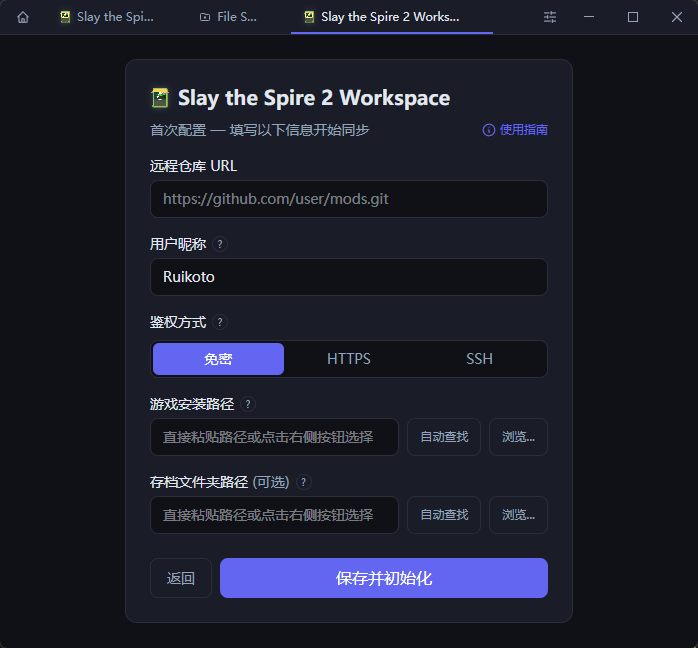
打开 Sync the Spire,创建一个工作区后进入配置页面。将复制的仓库地址粘贴到「远程仓库 URL」输入框,填写昵称,认证方式选「免密」。
填写或自动查找游戏路径和存档路径,点击「保存并初始化」。
- 开源仓库:初始化时可直接拉取,首次上传时会弹出 Git 凭据窗口,输入 Gitee 账号密码即可。
- 私有仓库:初始化拉取时就会弹出 Git 凭据窗口,输入账号密码完成认证。
3. 邀请队友
推荐每位朋友各自注册 Gitee 账号,在仓库中添加为协作者,各用各的账号。
进入仓库「管理」→ 左侧「仓库成员管理」→「添加成员」。
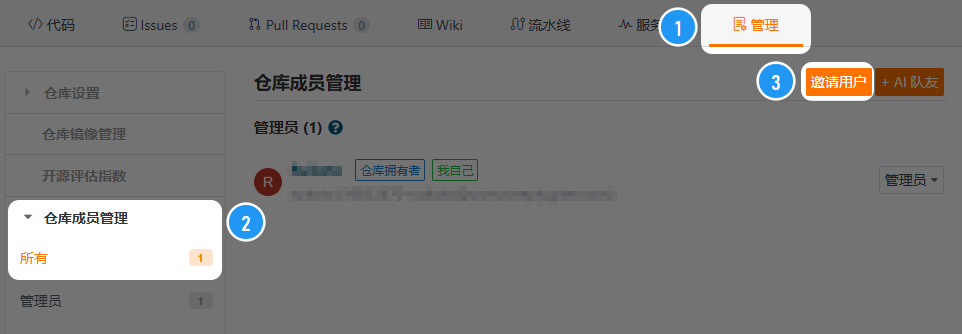
权限选「开发者」,将邀请链接发给朋友。朋友接受邀请后,再把仓库地址一并发给他们。
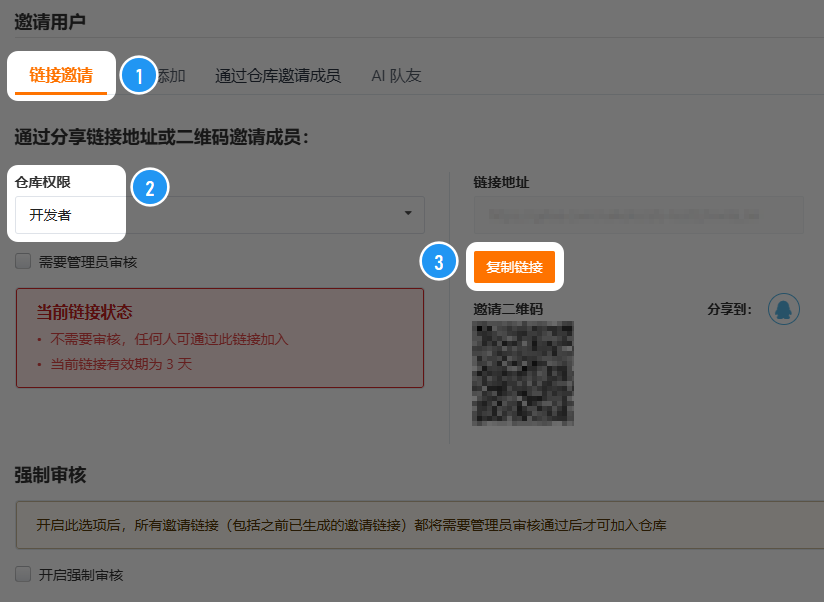
朋友在 Sync the Spire 中创建工作区后,填入同样的仓库地址,认证方式同样选「免密」,初始化完成后即可同步你的 Mod 配置。